Manchmal muss man bestimmt Funktionen einschränken.
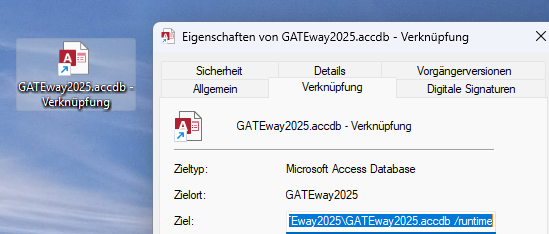
Bei dem meisten Installationen wird das Frontend über eine Verknüpfung gestartet. Wenn das so gemacht wird, kann ganz leicht die Funktionalität des Frontende eingeschränkt werden.
Das Zauberwort ist hier schlicht „/runtime“ … Das war es schon!
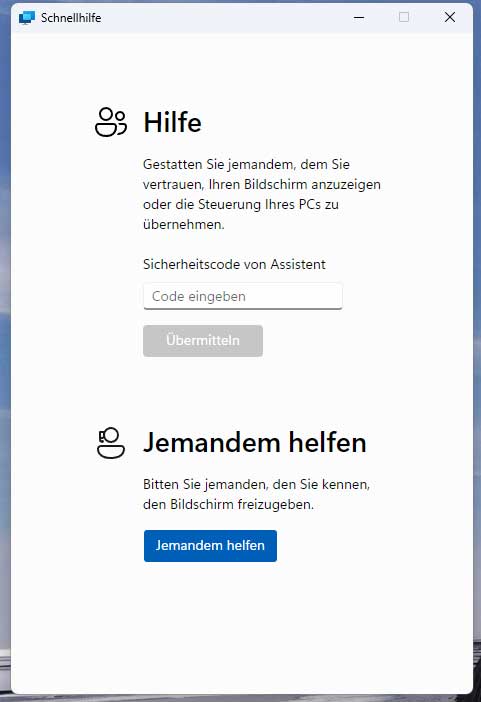
Um Kolleginnen und Kollegen per Fernwartung zu unterstützen, nutze ich die seit der Windows Version 1607 (erschienen 10. April 2018) integrierte Schnellhilfe. Das ist für mich die optimale Lösung in Hinblick auf Bedienbarkeit und Datenschutz.
Wie können Menschen, denen ich helfen kann, die Software starten?
STRG + Windows + Q
Ja, so einfach ist das….
Es ist kein Software-Download erforderlich. Updates kommen automatisch. Alles ganz einfach.
Die AGSBV veröffentlicht die Vorlagen für die Bescheinigung nach §903 ZPO.
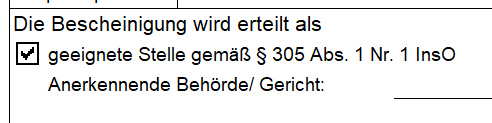
Die Excel-Version wird benötigt. Ich lade mir die Datei auf meinen Rechner und öffne die Excel-Datei. Die Excel Datei muss als Vorlage gespeichert werden. Bevor ich das erledige, passe ich die Vorlage noch etwas an. Das Kreuzchen machen:
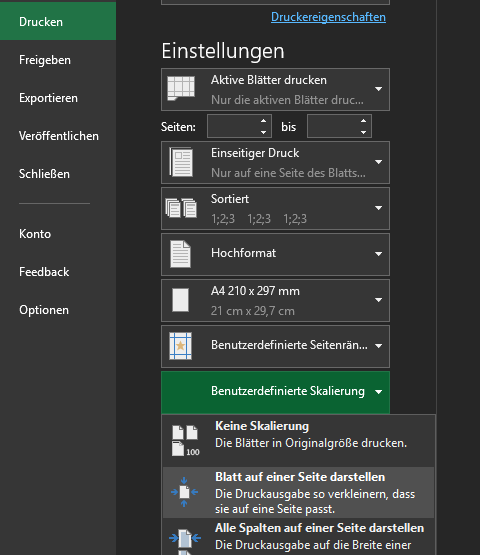
Dann setzte ich den Cursor in die Zelle <E19> (also in die Zelle zur Eingabe der IBAN). Dann Zoom (<STRG> und Mausrad) ich die Excel-Tabelle so, dass die Ansicht passt. Damit beim Ausdrucken auch schön alles auf eine Seite passt, wähle ich bei <Datei> | <Drucken> | < Benutzerdefinierte Skalierung> | <Blatt auf einer Seite darstellen>.
Diese ganzen Einstellungen „merkt“ sich die Vorlage, so muss ich beim konkreten Ausfüllen der Bescheinigung, auf sowas nicht mehr achten.
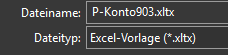
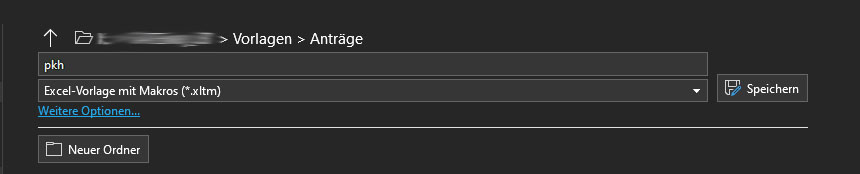
Wenn das erledigt ist, gehe ich auf <Speicher unter>. Die Datei muss als <Excel-Vorlage> in den Ordner <…\Vorlagen\Anträge\> unter den Namen <P-Konto903> mit der Dateiendung <.xltx> gespeichert werden. Ich wähle also erst den Ordner aus und ändere dann bei Dateityp auf Excel-Vorlage (*.xltx).
Schlaue Menschen wählen erst den Dateityp und dann den Ordner, weil per super Komfort-Funktion wechselt Windows (hilfreich wie es ist) automatisch in den Vorlagen Ordner <\Benutzerdefinierte Office-Vorlagen>. Wie oft ich mich darüber schon geärgert habe….
<ALT + Pfeil nach links> oder Mausklick auf den Pfeil und ich bin zurück im Ordner <..\Vorlagen\Anträge\>.
So, dann bin ich wieder im richtigen Ordner, und klicke auf <Speichern> – fertig!
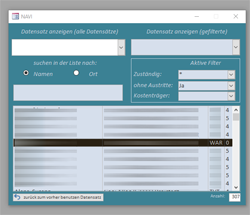
Das erste Feld (oben links) enthält immer alle Datensätze.
Die Auswahl in den anderen (grauen) Feldern, wird immer durch die Filter eingeschränkt.
Bei den Filtern stellt das Feld <Zuständig> eine Besonderheit dar. Wenn ich der aktuelle Benutzer bin, steht dort <HIN> – weil ich der angemeldet Benutzer bin und nur Datensätze mit meiner <Kennnung> werden angezeigt. Wenn sich eine Person mit dem <Berufsfeld> <- VERWALTUNGSKRAFT –> angemeldet hat, wird dort automatisch <*> ausgewählt, also alle <Kennungen> werden angezeigt.
Neu ist insbesondere die Suche in dem Listenfeld. Hier kann in der Spalte NAME (<Name>, <Rufname>), oder der Spalte ORT (<Strasse> <HAUSNUMMER>-<PLZ> <Ort>) nach Daten gesucht werden.
Die Suche ist eine SQL Abfrage mit dem Platzhalter (Like *<SUCHE>*) die sich beim Tippen „sofort“ aktualisiert. Ich kann hier also (wenn ORT aktiv ist) einfach <Kassel> eingeben und schon bekomme ich nur Datensätze die in <Kassel> wohnen, oder <Teststraße> dann kommen nur Anwohnerinnen und Anwohner. Oder eben <341>, dann werden alle Datensätze angezeigt in deren <PLZ> <341> vorkommt(!) und auch die Datensätze mit entsprechender <Hausnummer> 😉
Stelle ich die Suche auf NAMEN, kann ich nach <Rüdiger> suchen. Oder mir einfach alle Namen anzeigen lassen, in denen ein die Buchstabenfolge <diger> vorkommt.
Die Anzahl der so gefilterten Daten wird unten rechts ausgegeben. So ist es dann auch z.B. einfach möglich, alle aktiven Datensätze eines bestimmten Kostenträgeres angezeigt zu bekommen.
Ich erinnre dran, dass sich das Formular auch durch einen DOPPELKLICK im Hautformular öffnet (natürlich außerhalb eines Datenfeldes).
Die Pflege der Gläubiger-Datenbank ist nervig. Von Beginn an habe ich immer wieder versucht das zu verbessern, hier nun der nächste Versuch.
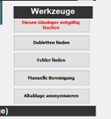
Ich habe das Formular für die <Manuelle Bereinigung> überarbeitet.
Die Gläubigerliste lässt sich nun filtern. Der gesetzte Filter wird nicht(!) sofort aktiv, sondern erst nach drücken der <EINGABETASTE>. Das ist performanter. Der Filter ist mit Platzhalter (Like *<SUCHE>*) und bezieht sich auf das ausgewählte Datenfeld. Ist also z.B. <Gläubiger (Name)> aktiv, und im Suchfeld steht <Kassel> werden z.B. folgende Datensätze gefunden: <Gerichtskasse Kassel>, < IHK Kassel-Marburg>, < Kasseler Sparkasse>
Sowohl die Daten der Gesamtliste, als auch für das Suchfeld (direkt drüber), werden durch den gesetzten Filter eingeschränkt. Das Suchfeld für den Leitdatensatz (oben rechts) wird dadurch jedoch nicht(!) beeinflusst.
Der Leitdatensatz lässt sich übrigens auch durch einen Klick auf die ID eines Datensatzes in der Gesamtliste auswählen.
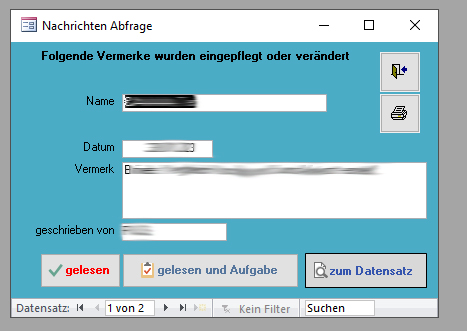
Die NACHRICHTEN-Abfrage zeigte mir einige Vermerke, von meinen Kolleginnen, die ich noch bearbeiten musste.
Je nach Vermerk, wurden daraus Arbeits-AUFGABEN für mich. Damit diese dann auch gleich in meinem OUTLOOK landen, habe ich dem Nachrichtenfenster eine neue Funktion geschenkt und das Fenster gleich neu gestrichen….
Einige Beratungsstellen müssen die PKH-Berechtigung der Ratsuchenden prüfen. Dafür gibt es verschiedene Lösungen, die meisten nutzen Excel basierte Berechnungstabellen.
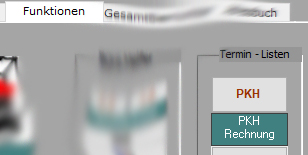
Der Klick auf den PKH-Knopf ermöglicht es Excel-Tabellen zu nutzen. Diese werden von einer Excel-Vorlage-Datei erstellt, mit einem Namen versehen und im Kundenordner abgelegt. Dann wird automatisch ein Vermerk erstellt.
Wie geht das?
Zunächst die einfache Variante. Im Ordner <..\Vorlagen\Anträge> muss eine Excel-Vorlage mit den Namen <pkh> und der Dateiendung <.xltx> (also:pkh.xltx) vorhanden sein. Diese kann beliebig angepasste werden. Es werden KEINE Daten von GATEway an dieses Dokument übergeben.
Ab der Version 2316 lassen sich auch Excel-Vorlagen mit Makros öffnen.
Diese Vorlage kommt dann wieder in den Ordner <..\Vorlagen\Anträge> . Der Name der Vorlage muss dann <pkh.xltm> lauten. Damit Sie diese Vorlage verwenden können, müssen Sie eventuell vorhandene Vorlagen ohne Makros <pkh.xltx> umbenennen oder löschen, da GATEway erst versucht diese zu öffnen, NUR wenn die <pkh.xltx> nicht vorhanden ist, wird die <pkh.xltm> benutzt.
Fehlen beide Vorlagen wird übrigens eine Internetseite mit einem PKH-Rechner geöffnet, aber es wird KEIN Vermerk angelegt.
Seit Access 2007 passiert es mir, dass ich im Vorschaufenster eines Berichtes, z.B. bei einem Forderungsverzeichnis, versehentlich die Datenbank (durch einen beherzten Klick auf das X oben rechts) geschlossen habe, weil ich das Menüband (Ribbon) ausgeblendet hatte.
Jetzt habe ich gelernt, dass ein einfacher Tastendruck auf die <Esc>Taste das Fenster schließt. Für alle die das zu leicht finden, habe ich jetzt sicherheitshalber eine Abfrage eingebaut bevor die Datenbank endgültig geschlossen wird.
Wie immer bei einer neuen Funktion, gut im Auge behalten, dass ich keine Fehler eingebaut habe… Ich hoffe das Formular erklärt sich von selbst, sonst gerne hier fragen!
Gelbe Sicherheitswarnung Office hat erkannt, dass die Datei aus einer externen Quelle stammt. Wenn Sie der Quelle vertrauen, können Sie die Datei als vertrauenswürdig einstufen und anschließend ohne Einschränkungen nutzen.
Rote Sicherheitswarnung („Makros wurden blockiert“) In diesem Fall werden Makros und andere aktive Inhalte aus Sicherheitsgründen nicht ausgeführt.
Wenn Sie eine Vorlage von mir erhalten, gehen Sie bitte wie folgt vor:
Die Datei in den Ordner verschieben, in dem sie später verwendet werden soll.
Die Vorlage(!) von dort aus öffnen.
Ist dieser Ordner bereits als vertrauenswürdiger Speicherort eingerichtet, sind in der Regel keine weiteren Schritte erforderlich.
Sollte dennoch eine Sicherheitswarnung erscheinen, können Sie die Datei gegebenenfalls über Rechtsklick → Eigenschaften → Blockierung aufheben freigeben oder den Ordner im Office Trust Center als vertrauenswürdigen Speicherort hinterlegen.
Durch dieses Vorgehen lassen sich die meisten Probleme mit blockierten Makros, deaktivierten Funktionen oder Sicherheitswarnungen vermeiden.
Weiterführende Informationen
Microsoft beschreibt die Hintergründe ausführlich in folgenden Artikeln:
Kurz gesagt: Speichern Sie die Vorlage zunächst an ihrem endgültigen Speicherort und öffnen Sie sie dort zum ersten Mal. So kann Office die Vertrauensstellung des Ordners berücksichtigen und unnötige Sicherheitswarnungen werden häufig vermieden.
Hinweis: Vorlagen richtig öffnen
Vorlagen sollten nach Möglichkeit nicht per Doppelklick geöffnet werden. Je nach Dateityp wird dadurch unter Umständen direkt ein neues Dokument erstellt, statt die eigentliche Vorlage zu öffnen.
Wenn Sie Änderungen an der Vorlage selbst vornehmen möchten, verwenden Sie stattdessen einen der folgenden Wege:
Rechtsklick → Öffnen
Die Vorlage direkt aus Word, Excel öffnen
So stellen Sie sicher, dass Sie tatsächlich die Vorlage bearbeiten und nicht versehentlich nur ein neues Dokument auf Basis der Vorlage erstellen.
Um die Vorlagen im Ordner <…\Vorlagen\Briefe Kunden> also z.B. <Vollmacht.dotx> oder <Vorlage1.dotx> zu bearbeiten, müssen Sie die Namen der dort benutzen Textmarken kennen, die Sie dann mit der Word Funktion:
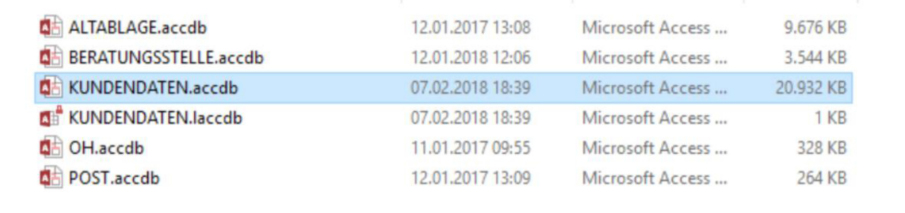
An allen Arbeitsplätzen muss GATEway geschlossen sein. In den Ordner mit der Datei KUNDEDATEN.ACCDB wechseln. Also: … \DATEN In diesem Ordner sollte es dann so aussehen:
Typisch für diesen Fehler ist, dass nur die (defekte) Datei (hier) KUNDENDATEN.ACCDB (scheinbar) doppelt vorhanden ist. Die Datei kann nun leicht durch das Starten (z.B.: Doppelklick auf KUNDENDATEN.ACCDB) repariert werden. Nach dem Start und der Eingabe des Kennwort schlägt ACCESS die Reparatur vor, dann sollte der Fehler behoben sein.